Novosti v iOS 26.2
Z izdajo iOS 26.2 Apple nadaljuje s postopnimi izboljšavami uporabniške izkušnje ter dodaja več uporabnih funkcij in vizualnih sprememb. Posodobitev prinaša opazne novosti na področju opomnikov, zaklenjenega zaslona, AirDropa, dostopnosti in varnosti, hkrati pa v Evropo končno prihaja tudi dolgo pričakovano sprotno prevajanje (Live Translation) prek AirPods.
Opomniki (Reminders)
V aplikaciji Opomniki je dodana nova možnost, da se sproži alarm, ko se opomnik izteče. Alarm lahko nastavite tako, da pri ustvarjanju opomnika vključite možnost »Urgent« (Nujno).
Ko se alarm opomnika sproži, se prikaže možnost dremeža (Snooze) ali poteg za ustavitev. Če izberete dremež, se na zaklenjenem zaslonu prikaže odštevanje, hkrati pa imate možnost opomnik označiti kot dokončanega ali ga prestaviti. Apple loči alarme opomnikov od običajnih alarmov z novo modro barvo.
Apple ob posodobitvi na iOS 26.2 prikaže tudi uvodni zaslon, ki uporabnike obvesti o novi funkciji, ter manjši banner, ki se pojavi ob dodajanju novega opomnika v aplikaciji Opomniki.
Zaklenjen zaslon (Lock Screen)
Na zaklenjenem zaslonu je dodan Liquid Glass drsnik, ki omogoča prilagajanje videza ure. Pri izbiri možnosti »Glass« lahko z drsnikom nastavite, da je ura skoraj popolnoma prosojna ali pa nastavite bolj zamegljen (frosted) videz.
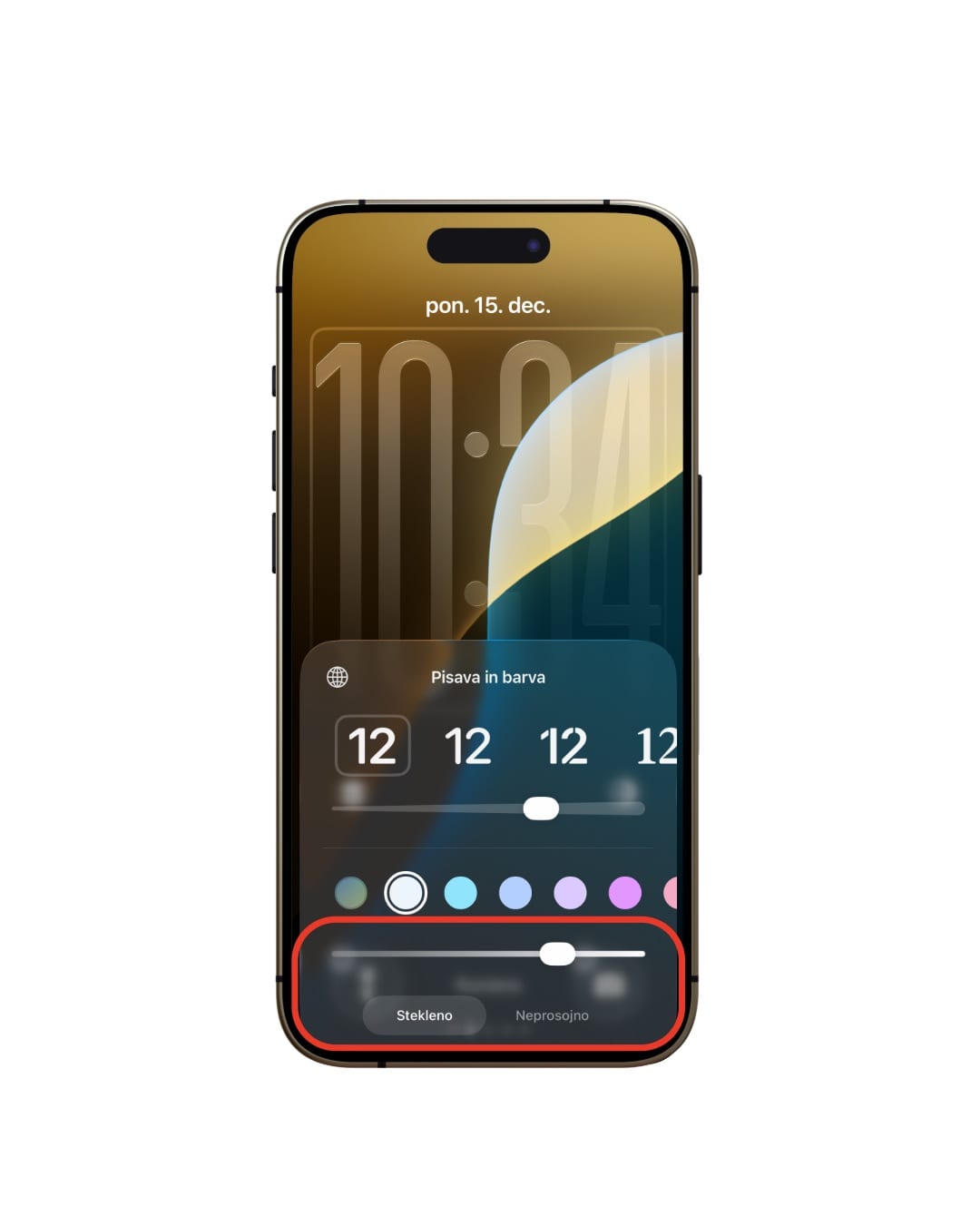
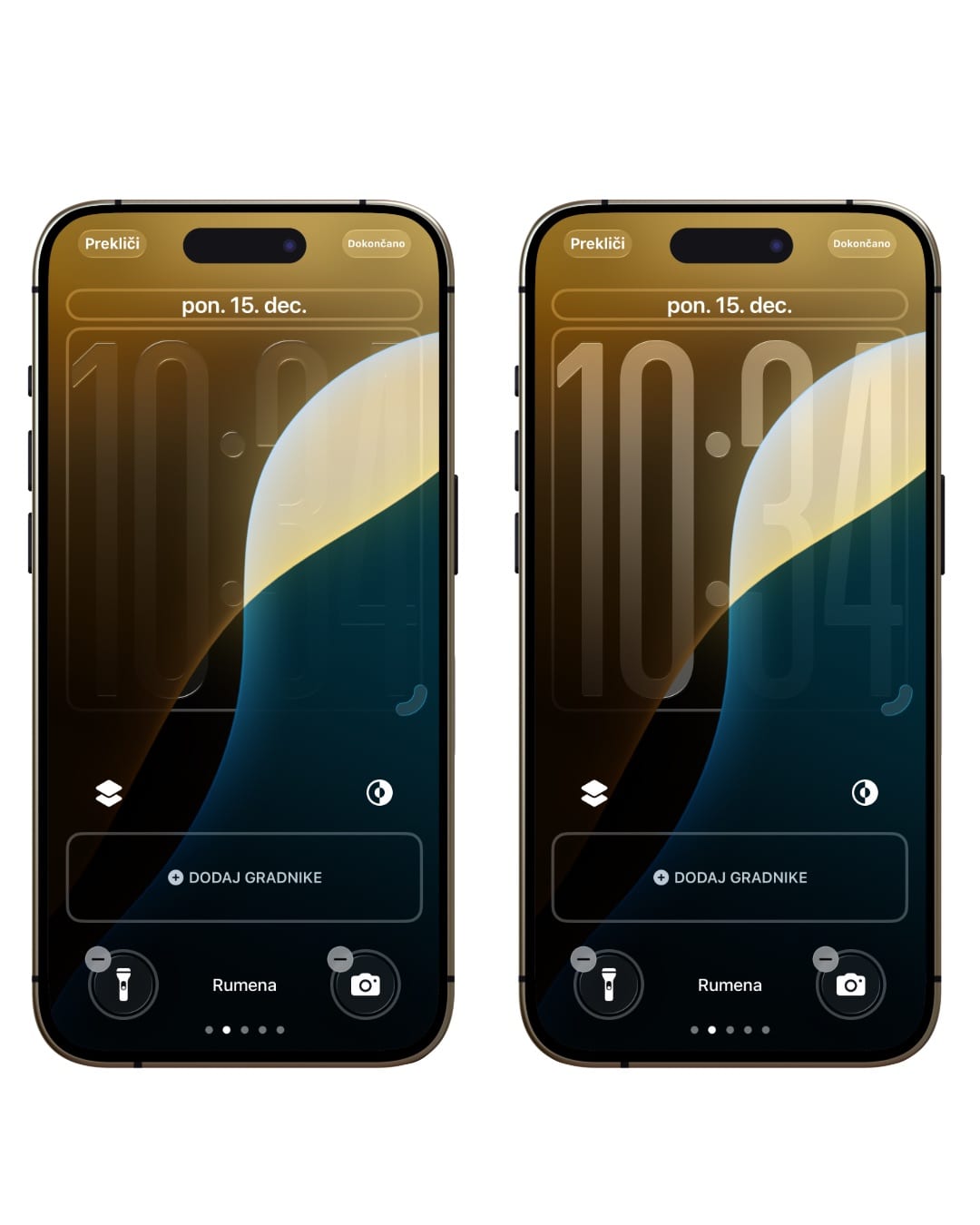
Še vedno je na voljo ločeno stikalo »Solid«, ki v celoti izklopi Liquid Glass videz ure, če želite bolj neprozoren dizajn. Prav tako ostajajo na voljo barvne možnosti za uro.
AirDrop
Apple je dodal novo nastavitev AirDropa, ki omogoča, da si dve osebi začasno izmenjujeta datoteke, ne da bi se morali dodati med stike. iOS 26.2 omogoča ustvarjanje enkratne AirDrop kode, ki jo lahko delite z osebo, ki ni v vašem seznamu stikov. Koda omogoča izmenjavo datotek prek AirDropa v obdobju 30 dni.
Osebe, s katerimi delite enkratno kodo, lahko upravljaš v Settings > General > AirDrop, kjer izberete možnost “Manage Known AirDrop Contacts” (Upravljanje znanih AirDrop stikov).
Sprotno prevajanje prek AirPods v EU (AirPods Live Translation)
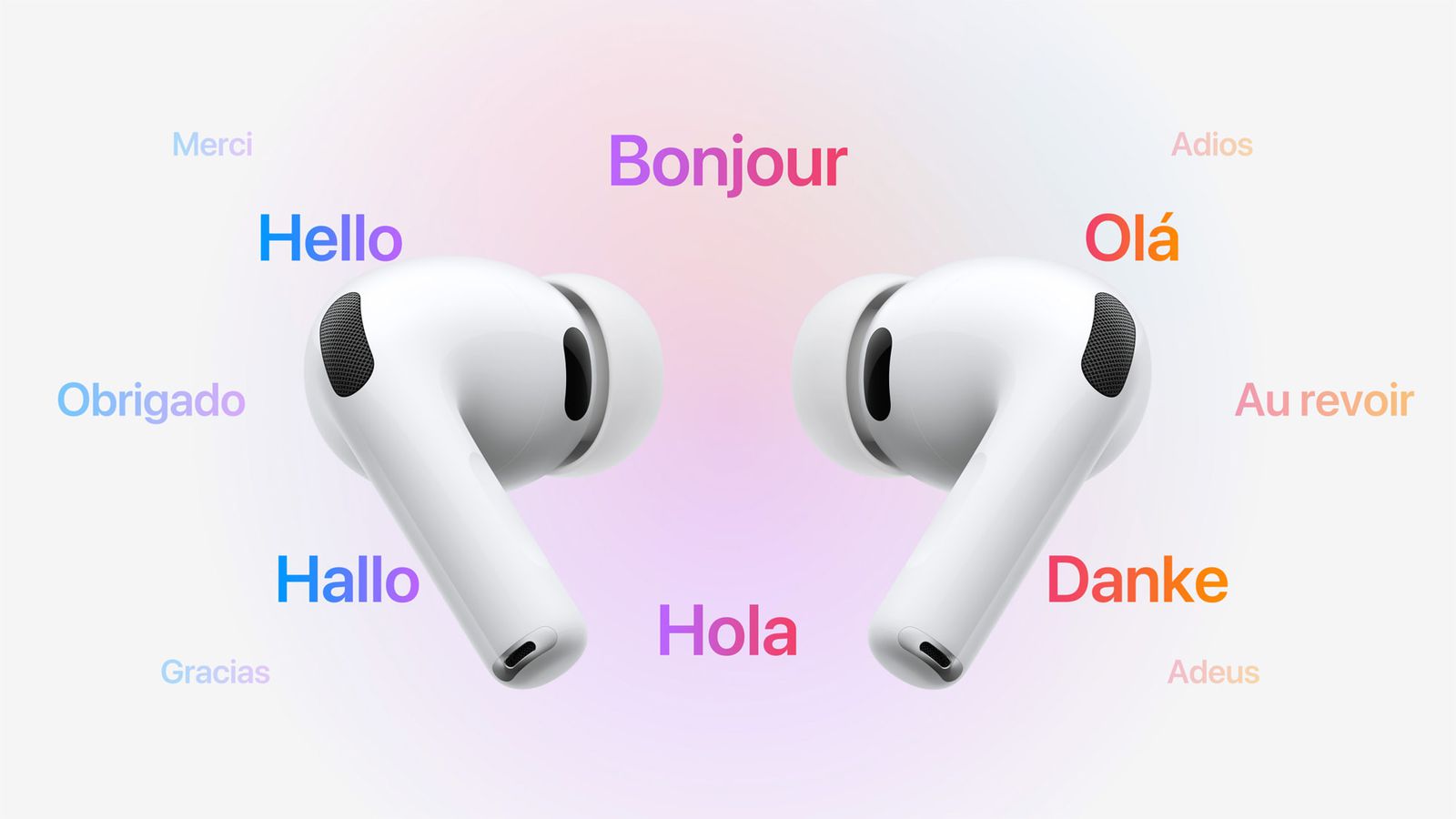
iOS 26.2 razširja funkcijo AirPods Live Translation tudi na Evropsko unijo. Apple je funkcijo v EU uvedel z zamikom zaradi prilagoditev zahtevam akta o digitalnih trgih (angl. Digital Markets Act - DMA).
Funkcija deluje z:
- AirPods Pro (3. generacije)
- AirPods Pro (2. generacije)
- AirPods 4 z aktivnim odpravljanjem hrupa (ANC)
na iPhone 15 Pro ali novejšem.
Trenutno so podprti naslednji jeziki:
- angleščina
- francoščina
- nemščina
- portugalščina
- španščina
- italijanščina
- kitajščina (poenostavljena in tradicionalna mandarinščina)
- japonščina
- korejščina
Bliskavica za opozorila (Flash for Alerts)
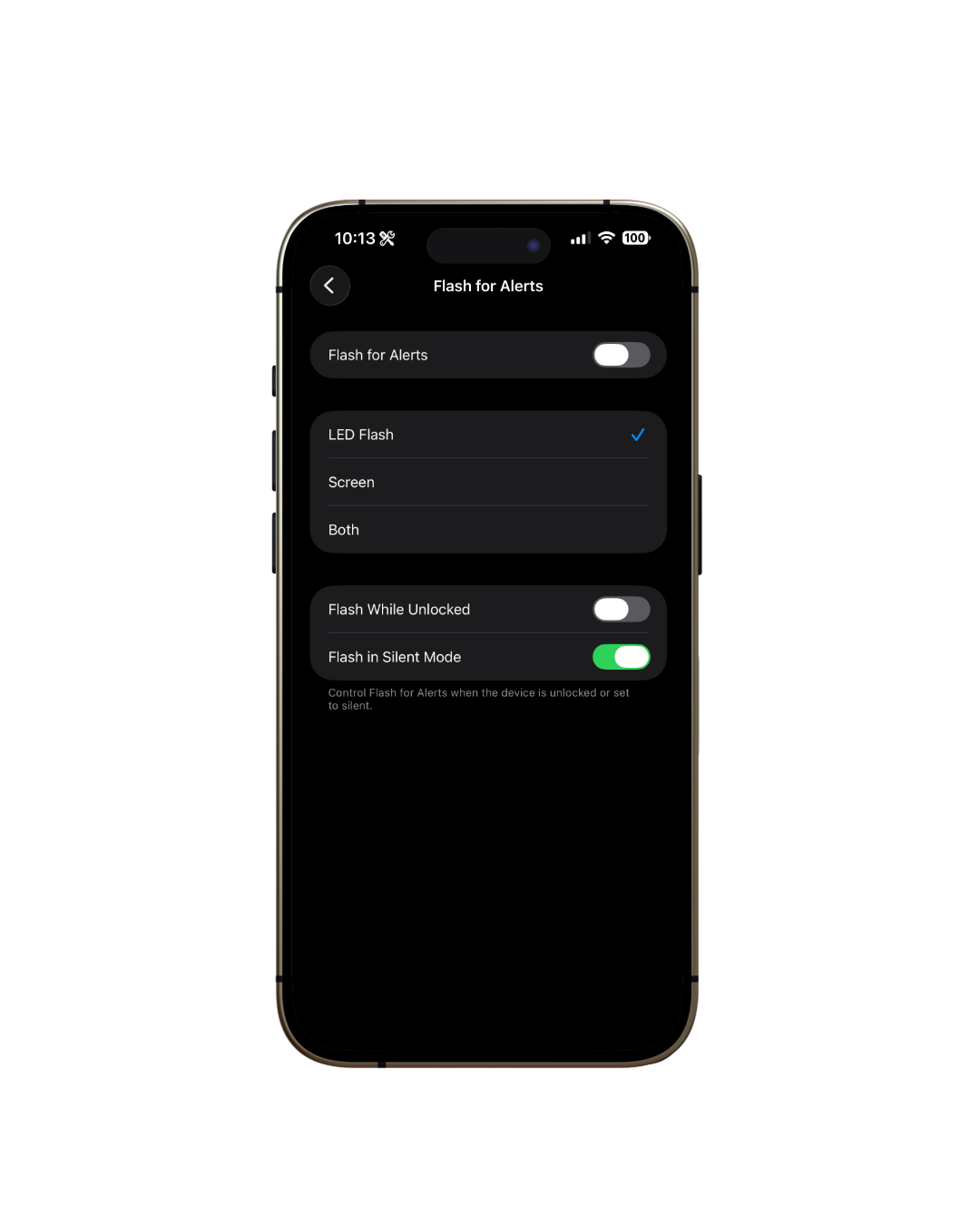
Možnost Flash for Alerts zdaj omogoča, da ob obvestilih utripa zaslon. Prej je bila ta funkcija omejena zgolj na LED-bliskavico na zadnji strani iPhona.
Uporabniki lahko izberejo:
- utripanje zaslona
- utripanje LED-bliskavice
- ali oboje hkrati ob prejemu obvestil
Funkcijo je mogoče vklopiti v Settings > Accessibility > Audio & Visual > Flash for Alerts
Možnost testiranja Apple Pay
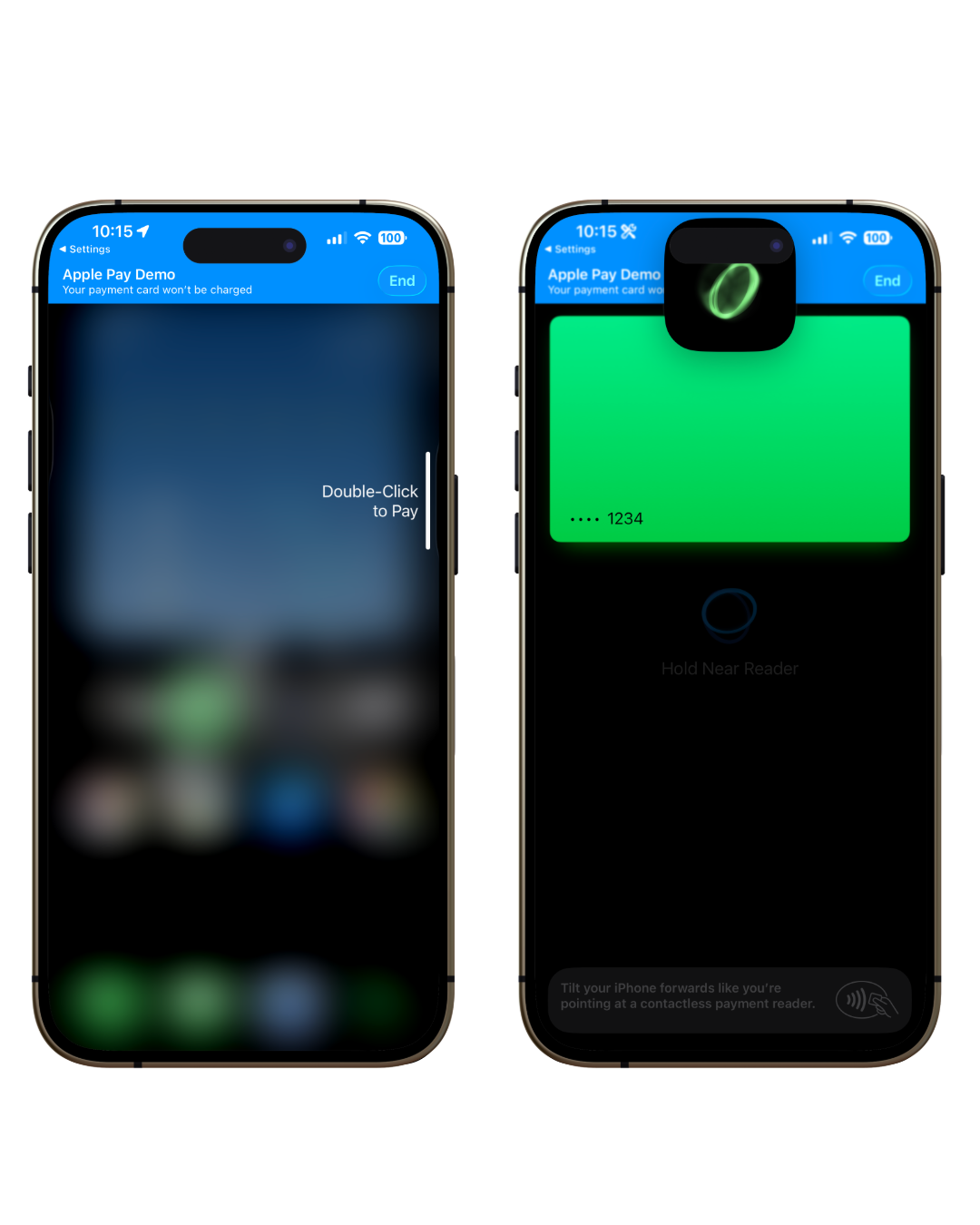
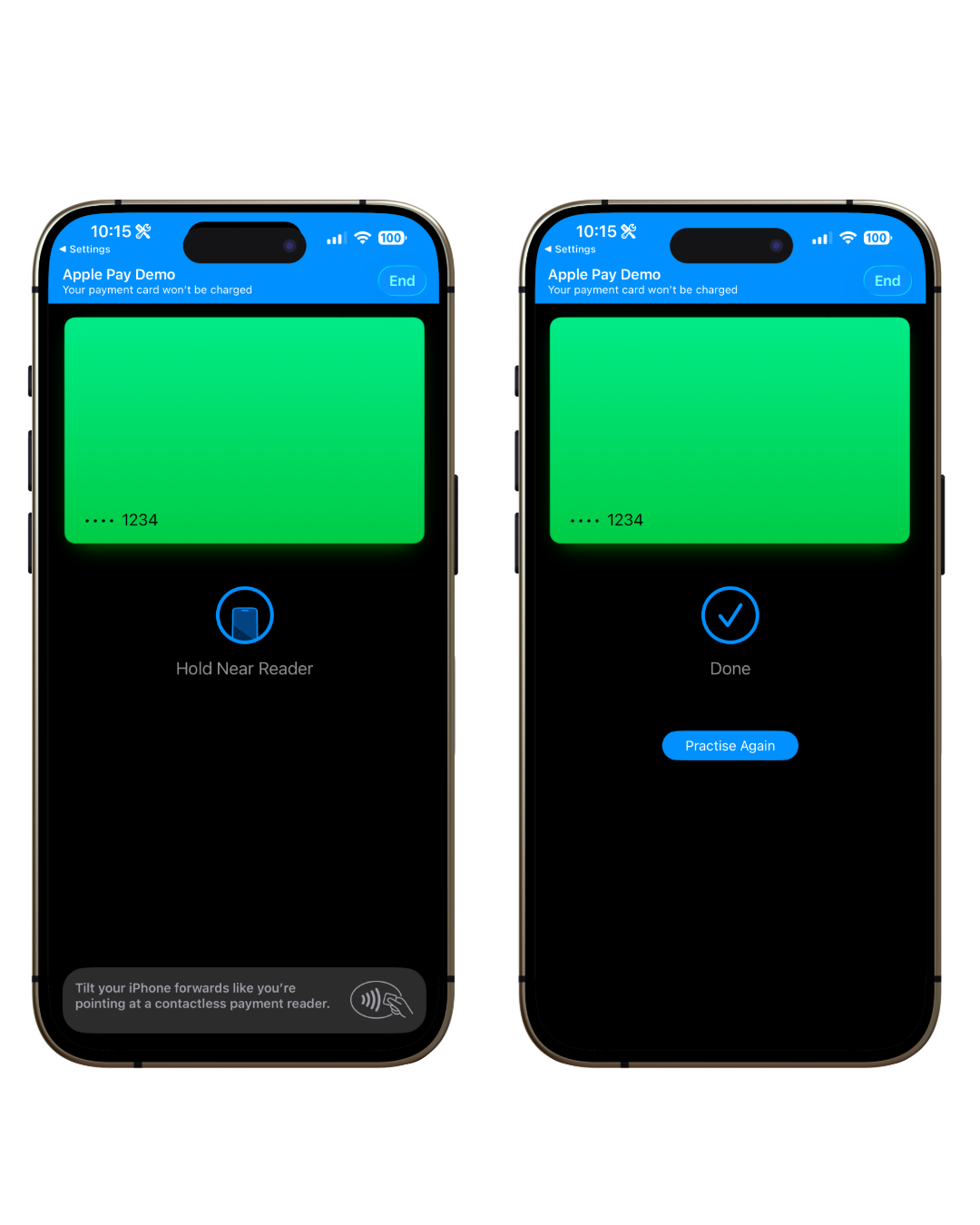
Apple je v iOS 26.2 dodal možnost testiranja delovanja Apple Pay, ki je posebej uporabna, če želite preveriti, kako sistem deluje, ali pa bližnjim pokazati postopek plačevanja z iPhonom brez dejanske izvedbe transakcije. Gre za priročno funkcijo za začetnike, demonstracije ali preprosto preverjanje pravilnega delovanja Apple Pay na vaši napravi.
To možnost najdete v nastavitvah: Settings > Wallet & Apple Pay > Apple Pay Defaults